

 Par Camille Renaut
Dans cet article
Deux ports permettant de connecter un ordinateur à un écran sont HDMI et DisplayPort. Ils transmettent l’image, et souvent le son, directement avec un câble adapté entre le PC et le moniteur. Selon l’âge du matériel, VGA, DVI ou USB-C compatible vidéo peuvent aussi convenir.
Sur un PC portable posé sur la table de cuisine, le bon câble évite souvent plus de tracas qu’un nouveau moniteur. La question paraît scolaire, mais elle revient très vite quand on veut brancher un écran externe, récupérer un vieux moniteur ou installer deux écrans pour travailler plus confortablement. Le piège, c’est de confondre la forme du port avec ce qu’il sait vraiment transmettre. Certains connecteurs gèrent l’image et le son, d’autres seulement l’image, et l’USB-C n’est pas toujours vidéo. Mieux vaut donc identifier les prises avant d’acheter un adaptateur.
En bref : les réponses rapides
Réponse rapide : HDMI et DisplayPort, les deux ports à citer
Deux ports simples à citer sont HDMI et DisplayPort. Tous deux permettent de transmettre l’image d’un ordinateur vers un écran, directement avec un câble adapté. Le HDMI est très courant sur les PC et moniteurs, tandis que le DisplayPort se rencontre souvent sur les écrans de bureau récents.
Les principaux ports vidéo d’un ordinateur vers un écran : HDMI, DisplayPort, VGA, DVI
Les ports vidéo les plus utiles à reconnaître sont HDMI, DisplayPort, USB-C compatible vidéo, DVI et VGA. HDMI et DisplayPort sont à privilégier quand ils existent directement pour un branchement sûr. DVI et VGA dépannent surtout sur du matériel ancien, avec parfois une image limitée ou sans transport du son. RCA/YUV et MHL restent des cas plus rares, côté TV ou vieux lecteurs.
| Port | Type de signal | Son | Matériel typique | Intérêt | Point de vigilance |
|---|---|---|---|---|---|
| HDMI | Numérique | Oui | PC, TV, écran récent | Câble courant | Version du port et résolution à vérifier |
| DisplayPort | Numérique | Oui | écran PC, station, tour | Bon pour deux écrans | Câble parfois moins fourni |
| USB-C vidéo / Thunderbolt | Numérique via USB Type-C | Oui, selon mode | portable récent, dock | Un seul câble possible | Tous les USB-C ne sortent pas l’image |
| DVI (Digital Visual Interface) | Numérique, parfois analogique | Non en pratique | ancien écran, vieille carte | Image correcte sans fioriture | Adaptateur souvent nécessaire |
| VGA (Video Graphics Array) | Analogique | Non | vidéoprojecteur, ancien écran | Dépannage simple | Image plus sensible au câble |
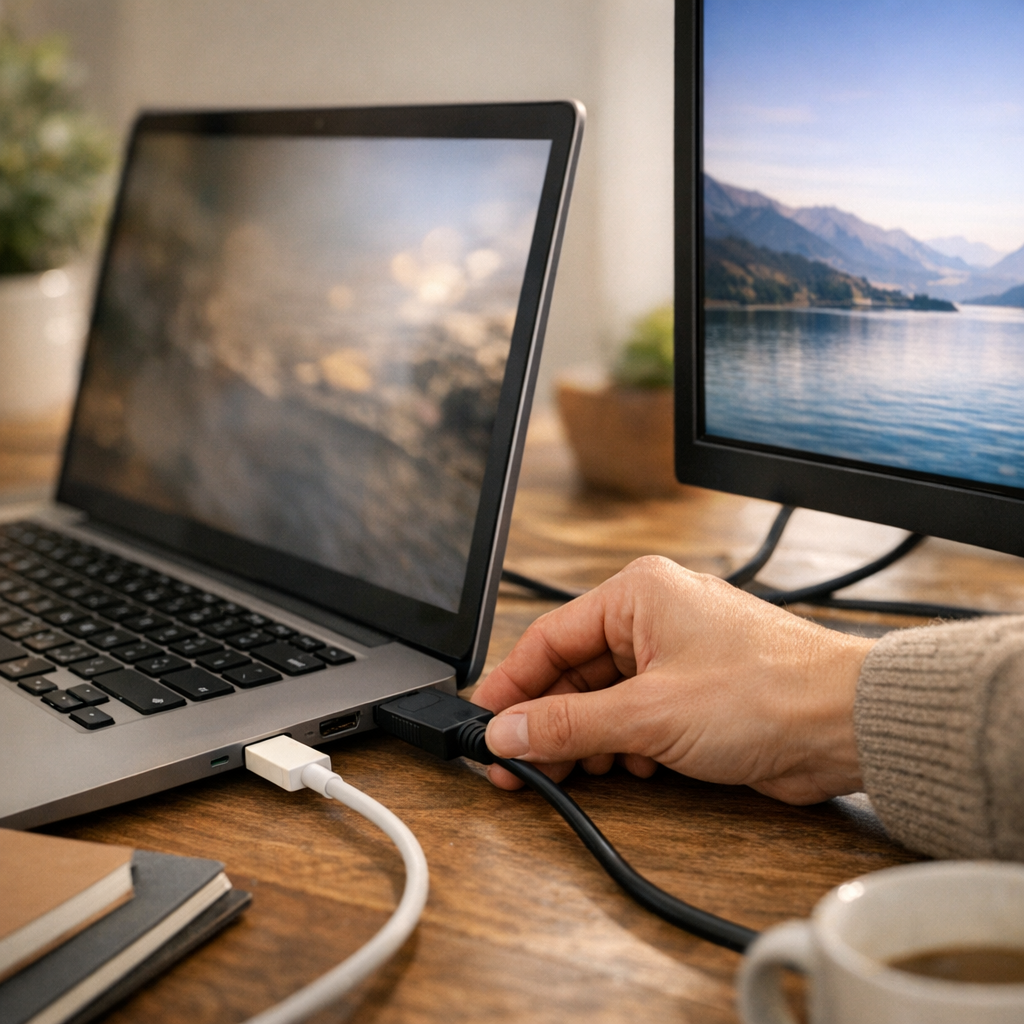
Brancher un ordinateur portable à un écran externe : la méthode simple
Pour connecter un ordinateur portable à un écran externe, identifiez d’abord le port disponible sur chaque appareil, choisissez le câble ou l’adaptateur cohérent, branchez l’écran puis sélectionnez le mode d’affichage dans Windows. Le réglage le plus courant consiste à étendre le Bureau plutôt qu’à le dupliquer.
- Repérez les ports de l’ordinateur et de l’écran : HDMI, DisplayPort, USB-C, DVI ou VGA.
- Choisissez quel câble pour relier PC à écran : un câble HDMI vers HDMI reste le cas le plus simple.
- Branchez le câble, raccordez l’alimentation de l’écran, puis allumez les deux appareils.
- Sélectionnez la bonne source d’entrée sur l’écran, par exemple HDMI 1, DisplayPort ou USB-C.
- Dans Windows 10 ou Windows 11, ouvrez les paramètres d’affichage et choisissez Dupliquer ou Bureau étendu.
USB-C, Thunderbolt et hubs : quand un port USB peut vraiment afficher l’image
Oui, on peut brancher un écran en USB, mais pas avec n’importe quel port. L’USB-C peut transporter la vidéo s’il prend en charge le DisplayPort Alt Mode ou Thunderbolt. Un ancien USB-A demande généralement un adaptateur actif ou une station d’accueil, avec des limites possibles. La prise seule ne dit pas tout.
Brancher deux écrans sur un PC portable : ports, limites et affichage étendu
Pour brancher deux écrans sur un PC portable, il faut deux sorties vidéo exploitables ou une station d’accueil compatible. Un simple duplicateur HDMI affiche souvent la même image sur deux écrans, pas deux bureaux indépendants. Vérifiez donc les ports, la carte graphique et le mode étendu.
Questions fréquentes
quels sont les différents ports d'un ordinateur
Sur un ordinateur récent, les ports courants sont USB-A et USB-C pour les périphériques, HDMI ou DisplayPort pour l’écran, Ethernet pour le réseau, jack audio pour le son, et parfois lecteur de carte SD. Sur les anciens PC, on peut aussi trouver VGA ou DVI. Le bon réflexe : regarder la forme du port et le pictogramme à côté.
peut on brancher un écran en usb
Oui, on peut brancher un écran en USB si le port le permet. Le cas le plus courant est l’USB-C compatible DisplayPort Alt Mode ou Thunderbolt : un seul câble peut transporter l’image, parfois le son et la charge. Un USB-A classique ne sort généralement pas l’image directement ; il faut alors un adaptateur vidéo dédié, avec pilote.
comment connecter un ordinateur portable à un écran externe
Pour connecter un ordinateur portable à un écran externe, commencez par identifier les ports des deux côtés : HDMI, DisplayPort, USB-C, VGA ou DVI. Choisissez ensuite un câble direct si possible, par exemple HDMI vers HDMI. Branchez écran et PC, allumez l’écran, puis réglez l’affichage dans Windows ou macOS : dupliquer, étendre ou utiliser seulement l’écran externe.
Quels sont les ports permettant de connecter un ordinateur à un écran ?
Deux ports très courants permettant de connecter un ordinateur à un écran sont HDMI et DisplayPort. HDMI est fréquent sur les PC portables, tours et téléviseurs ; DisplayPort est répandu sur les moniteurs de bureau. Selon l’âge du matériel, on peut aussi rencontrer USB-C vidéo, VGA ou DVI. L’important est de vérifier les ports disponibles aux deux extrémités.
Quel cable pour relier PC à ecran ?
Le câble dépend des ports présents sur le PC et sur l’écran. Si les deux ont HDMI, prenez un câble HDMI. Si les deux ont DisplayPort, prenez un câble DisplayPort. Avec un PC portable en USB-C vidéo, un câble USB-C vers USB-C ou USB-C vers HDMI peut convenir. Évitez les adaptateurs au hasard : sens, résolution et compatibilité comptent.
Comment brancher un deuxième écran sur un PC portable ?
Pour brancher un deuxième écran sur un PC portable, raccordez-le à un port vidéo libre : HDMI, USB-C compatible vidéo, Mini DisplayPort ou autre. Ensuite, dans les paramètres d’affichage, choisissez Étendre ces affichages pour travailler sur deux écrans. Si rien n’apparaît, vérifiez la source sélectionnée sur l’écran et essayez un autre câble avant de conclure à une panne.
Comment brancher un ecran à son PC portable ?
Pour brancher un écran à son PC portable, éteindre n’est pas toujours nécessaire, mais je préfère connecter proprement avant de régler. Reliez le câble au bon port, mettez l’écran sur la bonne source, puis ouvrez les réglages d’affichage. Vous pourrez choisir miroir, extension ou écran principal. En cas d’image floue, contrôlez la résolution native de l’écran.
Quels sont les différents ports ?
Les différents ports se classent surtout par usage : affichage, données, réseau, son et alimentation. Pour l’affichage, on trouve HDMI, DisplayPort, USB-C vidéo, VGA ou DVI. Pour les données, USB-A, USB-C et lecteur SD sont courants. Ethernet sert au réseau filaire, le jack au son. Sur un PC compact, plusieurs fonctions peuvent passer par un seul port USB-C.
Pour une réponse courte, retenez HDMI et DisplayPort : ce sont les deux ports les plus sûrs à citer aujourd’hui pour relier un ordinateur à un écran. Avant de brancher, vérifiez simplement les prises disponibles des deux côtés, puis choisissez un câble direct si possible. Si le matériel est plus ancien, regardez du côté du VGA ou du DVI. Pour un deuxième écran, ne partez pas trop vite sur un adaptateur : contrôlez d’abord les sorties vidéo réelles du PC, et pour la recharge à domicile, pensez aux bornes adaptées.


